一致する質問が見つかりませんでした。
アプリの概要と基本操作について
TRIAL+をご利用頂き、ありがとうございます。
このアプリでは、お気に入り店舗を登録していただくと、最新のチラシやキャンペーン情報を確認したり、お得なクーポンをご利用いただけます。
アプリは無料でご利用いただけます。
パスワードの設定はございません。
ログアウト後は、ご登録のメールアドレスに届くメールのリンクからアプリを立ち上げることでログインいただけます。
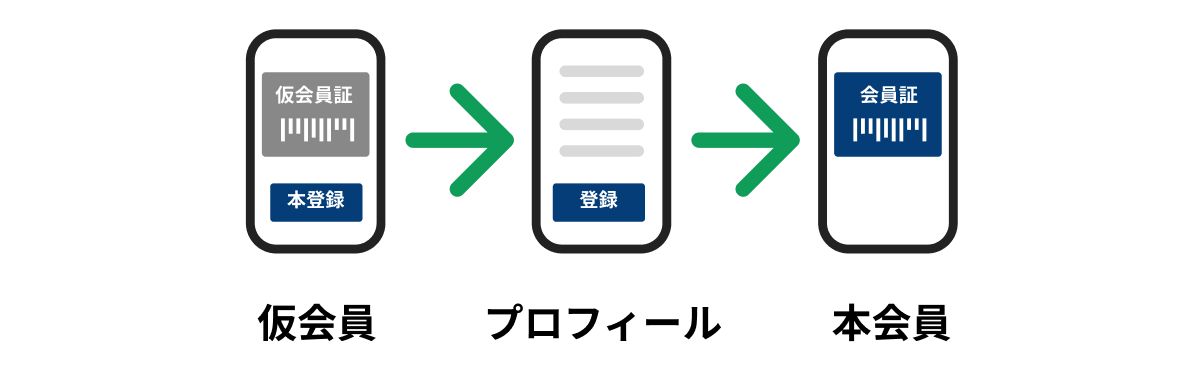
アプリを起動すると、すぐに「仮会員」としてご利用いただけます。
本会員としてご利用いただく場合は、「本登録にすすむ」からプロフィール登録をお願いいたします。
アプリの「設定」→「アカウント」→「プロフィール編集」から変更できます。変更内容を確認し「登録」を押すと完了します。
アプリの「設定」→「通知設定」から、プッシュ通知のON/OFFを切り替えていただけます。
本会員になると、以下のことが可能になります。
・お買い物やクーポンで貯めたポイントをご利用いただけます。
・お客様に合わせたお得なクーポンが届きます。
・SU-PAYアプリと連携でき、より便利にお買い物をお楽しみいただけます。
SU-PAYアプリと連携頂く必要があります。SU-PAYアプリをダウンロードの上、SU-PAYアプリで電子マネー残高をチャージすることでご利用いただけます。
本会員登録を行っていただくことで、アンインストール、再インストールを行った場合のポイントの消失を防ぐことができます。仮会員証は、お客様に関する情報をいただいていないため、仮会員証のままアプリをアンインストールすると、それまでお貯めいただいたポイントが消失してしまいます。ポイント取得後は、速やかに本会員登録にお進みいただくことを推奨しております。
商品と購入について
アプリから直接ご購入いただくことはできません。
トライアル ネットストア、
トライアルネットスーパー、
Room&Out - トライアル
よりお求めいただけます。
アプリからはご確認・キャンセルはできません。お手数ですが、ご注文いただいたサイトのご案内をご確認ください。
ご返品・ご交換の可否や方法につきましては、恐れ入りますが商品をお求めいただいた店舗までお問い合わせください。
アプリからはご確認いただけません。
一部の商品は、
トライアル ネットストア、
トライアルネットスーパー、
Room&Out - トライアル
でご確認・ご購入頂けます。
※お住まいの地域により、お届け出来ない商品がございます。
クーポンとポイントについて
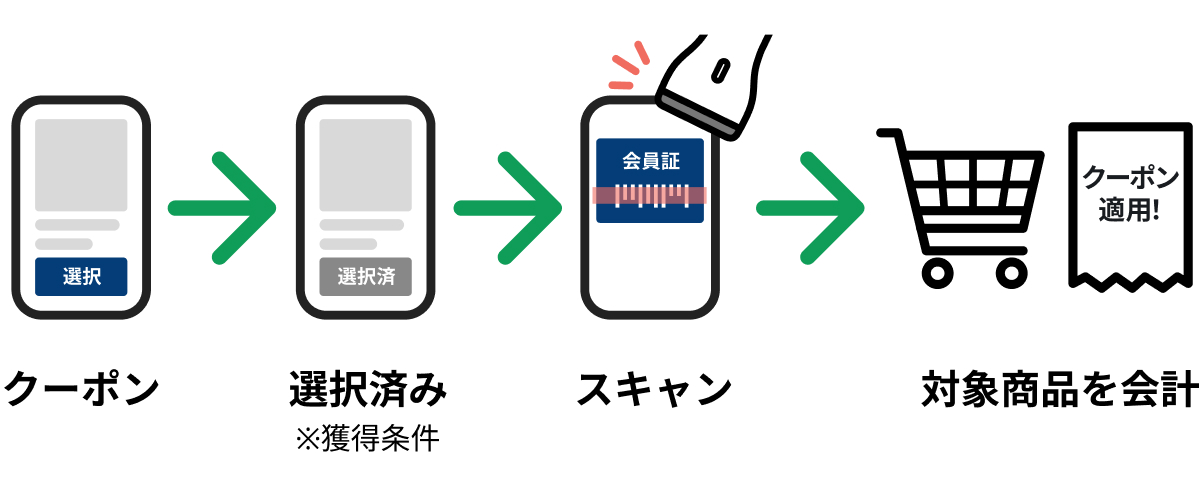
お買い物前にアプリでクーポンを「選択済み」にしていただき、対象の商品をお買い求め頂くことでクーポンの特典を獲得することができます。獲得条件については、クーポン詳細画面でご確認ください。
200円(税抜)購入ごとに1ポイント付与されます。
また、クーポンのご利用や各種キャンペーンでもポイントが貯まります。
貯まったポイントは、次回以降のお買い物にご利用いただけます。
※「仮会員」はポイントを貯めていただくことは可能ですが、ポイントのご利用には「本会員」の登録が必要です。
アプリの「会員証」ページでご確認いただけます。
ご利用期限や失効予定のポイントについても同じページで確認いただけます。
恐れ入りますが、有効期限が過ぎたクーポンは、選択済みにしている場合でもご利用いただけません。
クーポンの適用はお買い物前に限られます。
お買い物の翌日に付与されます。ご利用いただけるのも翌日以降となります。
レジ通過後にすぐ反映され、次回のお買い物からご利用いただけます。
※クーポンポイントとは付与のタイミングが異なります。
店舗について
はい。アプリの「お気に入り店舗の追加」から、現在地周辺やキーワードで店舗を検索できます。
こちらのページより、該当の店舗を検索いただき、営業時間などの店舗情報をご確認いただけます。
プリペイドカードやSU-PAYアプリとの連携について
プリペイドカードを直接このアプリに連携することはできません。
必ずSU-PAYアプリを経由して連携してください。
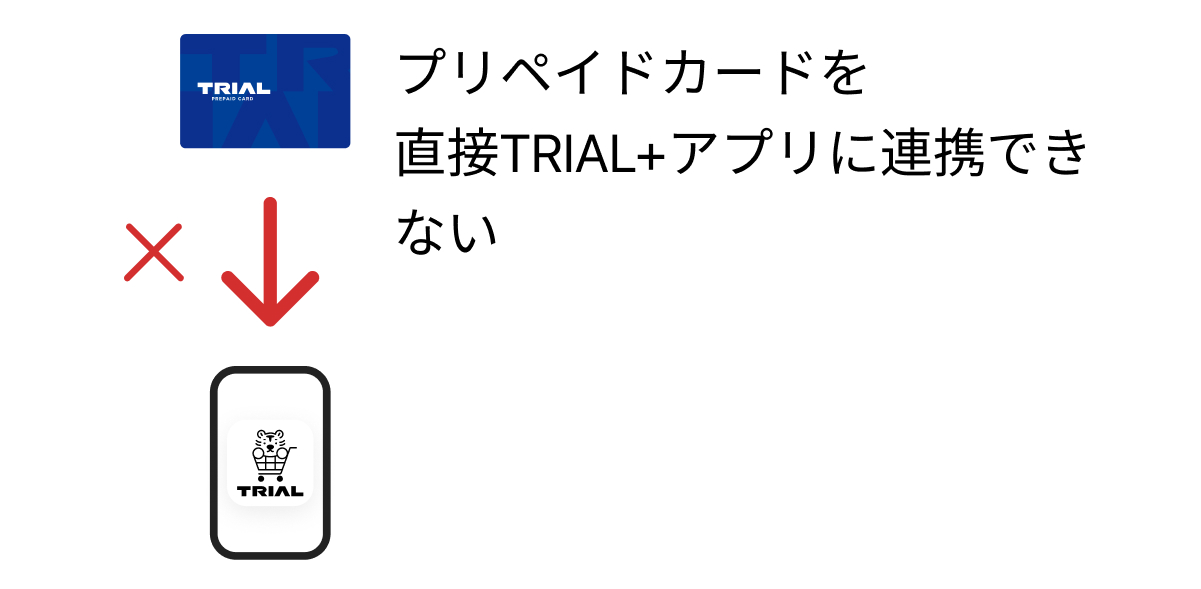
連携の手順は以下の通りです。
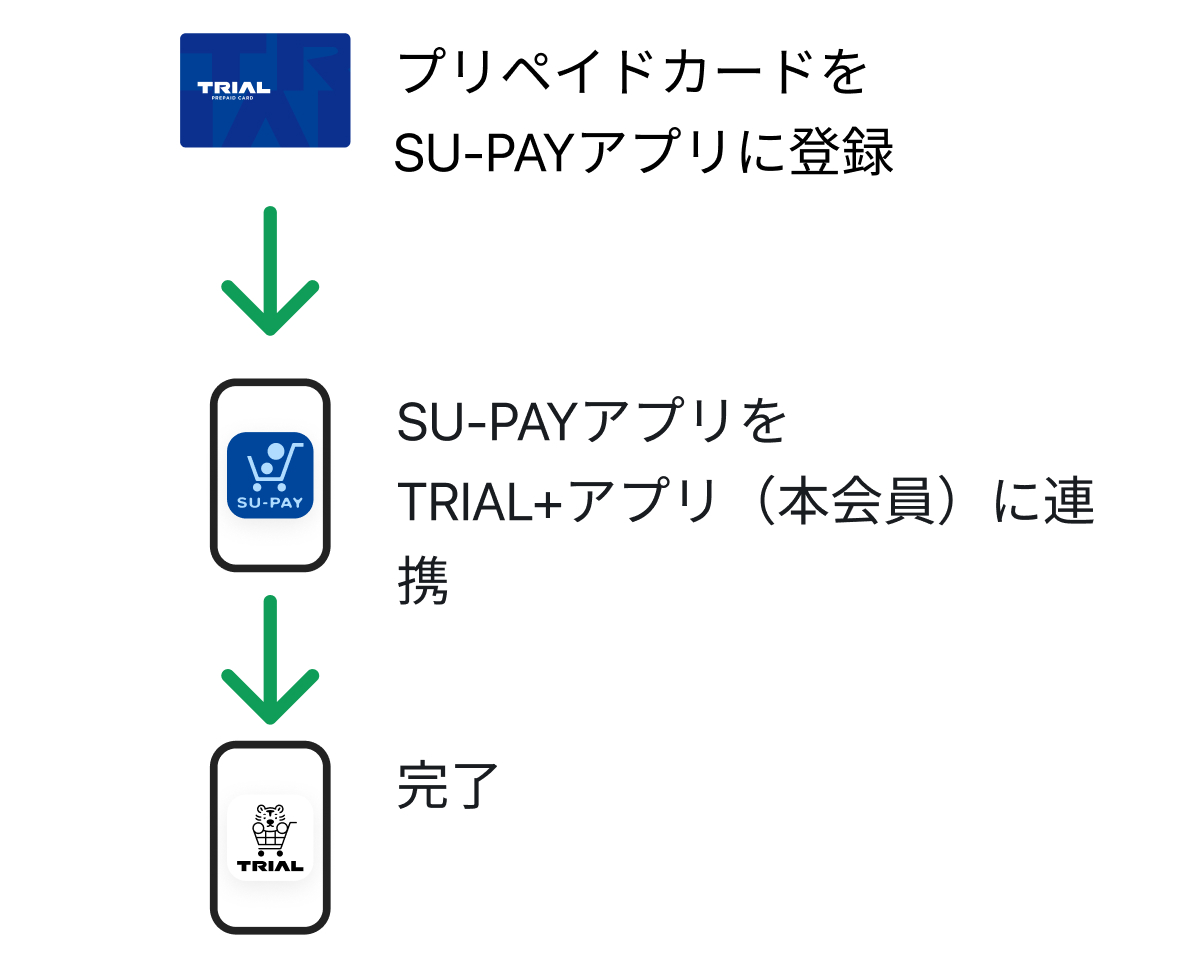
1. SU-PAYアプリに現在お使いのプリペイドカードをご登録ください。
2.
SU-PAYアプリとこのアプリを連携してください。
※このアプリで本会員登録を完了していないと、SU-PAYアプリと連携できません。
ご注意
プリペイドカードの残高を引き継ぐ場合は、詳しくはこちらをご確認ください。
このアプリで本会員登録を完了していただくと、SU-PAYアプリとの連携ができるようになります。
連携の手順は以下の通りです。
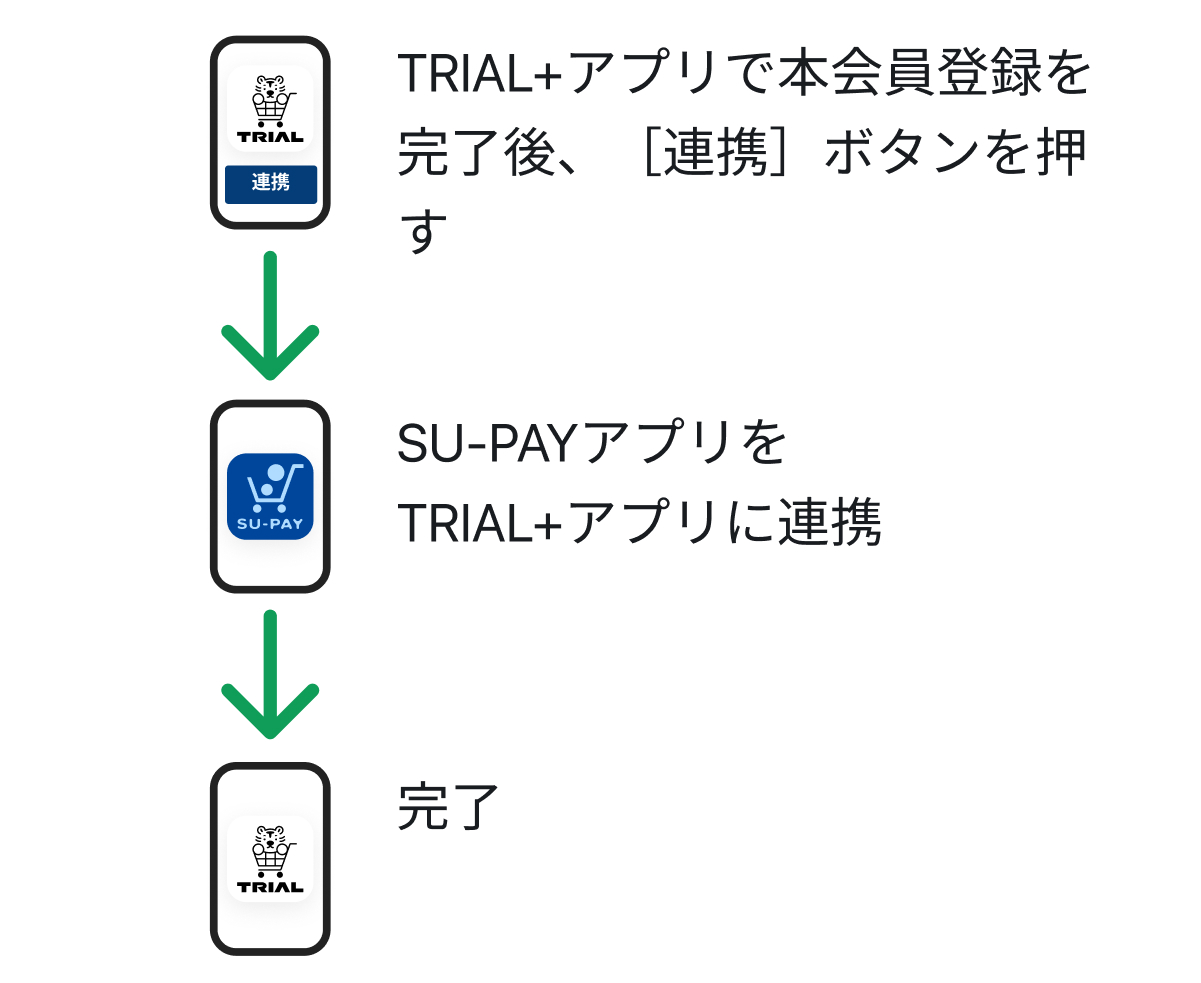
このアプリの会員証画面にある「SU-PAYと連携する」ボタンを押し、画面の案内に従って認証してください。
連携を設定すると、このアプリに「SU-PAYで決済」ボタンが表示されます。そのボタンを押すとSU-PAYアプリが立ち上がり、決済ができるようになります。
SU-PAYアプリを通じて電子マネーでのお買い物が可能になり、より便利にご利用いただけます。
また、このアプリで取得したクーポンを使ってポイントを貯めることもできます。
アプリの「設定」→「アカウント」→「SU-PAY連携を解除する」から操作いただけます。
※連携を解除すると仮会員に戻り、SU-PAYアプリで貯めたポイントは引き継がれませんのでご注意ください。
アプリで取得したクーポンを使い、SU-PAYアプリでお買い物するとポイントが貯まります。SU-PAYアプリ連携後は、このアプリの会員証バーコードは停止し、SU-PAYアプリ上の会員バーコードをお買い物にお使い頂けます。SU-PAYアプリは電子マネーをご利用頂けるため、このアプリでクーポンを獲得し、電子マネーで決済頂くことが出来るようになります。
SU-PAYアプリと連携いただくためには、このアプリで本会員登録を行った後、会員証下部の「SU-PAY連携する」ボタンからお進みください。その後、お手持ちのSU-PAYアプリアカウント(電話番号・パスワード)を入力し、SMS認証コードを入力、最後に連携同意画面を確認して「上記に同意して続ける」ボタンを押下してください。
Motorola(モトローラ)社製端末で、端末の設定により連携エラーとなる事象が確認されています。
【対処方法】
①端末の「設定」→アプリ →「Motorola」または「Moto」関連の項目から「Moto Secure」を探して開く
②「Moto Secure」アプリ内の「オンライン詐欺からの保護」または「フィッシング検出」を一時的にオフにすることで改善する場合がございます。
機種変更について
機種変更の前に、以下の3つをお済ませください。
① メールアドレスのご登録
設定画面でメールアドレスが登録されているか確認してください。
【未登録の方】
メールアドレスのご登録をお願いします。
設定画面 >「メールアドレスを登録 / ログイン」を選択
【登録済みの方】
登録メールアドレスが正しいかご確認ください。
設定画面 >「メールアドレスの変更」を選択し、表示されているメールアドレスをご確認ください。
② キャリアメールアドレスでないことを確認
docomo・au・ソフトバンクなど携帯会社のメールアドレスや、〜ne.jpのドメインは、解約・変更後ご使用いただくことができません。
Gmail等のフリーメールアドレスへの変更をお願いいたします。
③ メールが受信できるか確認
普段お使いのメールアプリで、TRIAL+からのメールが受信できる状態にしてください。
登録済みのメールアドレスが変わらない場合は、機種変更後に同じメールアドレスで再度認証・ログインいただくことで、ポイントや設定をそのまま引き継げます。
メールアドレスが変更になる場合は、元のメールアドレスでログインした上で、新しいアドレスへの変更をお願いいたします。
4つの手順で、簡単に引き継ぎいただけます。
① アプリをダウンロード
App Store または Google Play で「TRIAL+」を検索
②「機種変更の方」をタップ
③ メールアドレスを入力
以前のスマートフォンでご登録いただいたメールアドレス
④ 届いたメールのボタンリンクをタップ → 完了
ポイント・クーポンが引き継がれます
【旧スマートフォンがまだお手元にある場合】
旧スマートフォンでTRIAL+を開き、設定画面でご確認いただけます。
設定画面 >「メールアドレスの変更」を選択
【旧スマートフォンがご使用不可能な場合】
以下の方法をお試しください。
・過去のTRIAL+からのメールを検索
差出人:noreply@trialapp.trial-net.co.jp
・普段お使いのメールアプリの送信履歴をご確認
・上記でも見つからない場合は、お問い合わせください。会員番号をご用意いただくと、スムーズにご案内できます。
以前お使いのスマートフォンでご登録いただいたメールアドレスを、新しいスマートフォンでもご利用いただくことで、アカウント情報の引き継ぎを行うことができます。
【引き継ぎの手順】
① 新しいスマートフォンでTRIAL+アプリをダウンロード
② 起動画面で「機種変更の方」をタップ
③ 以前登録したメールアドレスを入力
④ 届いたメールのボタンをタップ → 完了
機種変更の引き継ぎには、登録メールアドレスが必要です。新しいスマートフォンで、以前ご登録いただいたメールが受け取れない場合、引き継ぎができません。
【引き継ぎの仕組み】
TRIAL+は、メールアドレスを使ってユーザーを認識しています。新しいスマートフォンでログインする際、登録メールアドレスに「認証メール」を送り、そのメールを開くことでご本人確認を行っております。
【キャリアメールアドレスが使えなくなる理由】
docomo・au・ソフトバンクなどの携帯会社のメールアドレスは、携帯会社を解約・変更すると同時に使えなくなります。そのため、ご登録済みのメールアドレスがご利用いただけなくなり、引き継ぎができなくなってしまいます。
【フリーメールアドレスをおすすめする理由】
Gmail、Yahoo!メール、iCloudメールなどのフリーメールアドレスは、携帯会社を変えても使い続けられます。機種変更後も同じメールアドレスを使えるため、引き継ぎがスムーズです。
【メールアドレスの確認方法】
「設定画面」>「メールアドレスの変更」で、現在の登録メールアドレスが確認できます。
【メールアドレスを変更したい場合】
「設定画面」>「メールアドレスの変更」から、いつでも変更できます。
過去にお貯めいただいたポイントをご確認いただく前に、メールアドレスのご登録状況をご確認ください。
メールアドレスのご登録前に新しいスマートフォンで先に手続きを進めると、前のスマートフォンで貯めていただいたポイントが見えなくなってしまう場合があります。お手数ですが、まずは以下の項目についてご確認ください。
確認の手順は、お使いの状況によって異なります。
【メールアドレスをまだご登録でない方】
前のスマートフォンのアプリの「会員証」画面で、ご確認いただけます。
【メールアドレスをご登録済みの方】
新しいスマートフォンで前にお使いのメールアドレスを入れていただくと、「会員証」からご確認いただけます。
【SU-PAYアプリ連携済みの方】
SU-PAYアプリから、ポイントをご確認いただけます。
メールアドレスのご登録の状況によって、お使いいただけるようになるまでの準備が変わります。
【メールアドレスをまだご登録でない方】
ポイントを新しいスマートフォンで使うには、機種変更の前に、まず前のスマートフォンでメールアドレスのご登録をお願いします。ご登録いただくと、新しいスマートフォンにポイントを引き継ぐことができ、ポイントのご利用も可能になります。
【メールアドレスをご登録済みの方】
過去にお使いのメールアドレスを新しいスマートフォンのアプリに入力していただくと、前のスマートフォンでお貯めいただいたポイントを引き継いでそのままお使いいただけます。
【SU-PAYアプリ連携済みの方】
SU-PAYアプリでのお支払いのときも、貯まっているポイントをあわせてお使いいただけます。
その他
まずはアプリを再起動してください。
改善しない場合は、お使いの端末のOSバージョンやアプリを最新バージョンに更新してお試しください。
それでも解決しない場合は、アプリ内のお問い合わせ先の電話番号よりご連絡ください。
まず、メールアドレスが正しく入力されているかご確認ください。
正しい場合は「メールアドレスを再入力」ボタンから再送信をお試しください。
また、迷惑メールフォルダに振り分けられていないかもご確認ください。
以下の点をご確認のうえ、お試しください。
1. ご利用環境のご確認(PCでは認証できません)
TRIAL+アプリはスマートフォン向けにのみ提供しております。
そのため、PC環境から認証メール内のリンク(ボタン)を開いても、認証処理は実行されません。
認証が完了するのは、TRIAL+アプリをインストール済みのスマートフォン端末でリンク(ボタン)を開いた場合に限られます。
まずは、以下をご確認ください。
・TRIAL+アプリをインストール済みのスマートフォンをお使いですか?
・PCのメールソフトやブラウザからリンク(ボタン)を開いていませんか?
2. スマートフォンでの基本的な手順
TRIAL+アプリをインストール済みのスマートフォンをご用意ください。
そのスマートフォンで、認証メールを開きます。
メール本文に記載されている認証リンク(ボタン)をタップします。
推奨メールアプリ
・iPhone:標準のメールアプリ
・Android:Gmailアプリ
3. Yahoo!メールアプリなどをご利用の場合
Yahoo!メールアプリなど、一部のメールアプリでは、アプリや外部ブラウザではなく内蔵ブラウザでリンク(ボタン)を開くため、認証が正しく完了しない場合があります。
その場合は、次の操作をお試しください。
1. スマートフォンで認証メールを開きます。
2. 画面内の「メニュー」ボタン(「︙」「…」「≡」などのアイコン)をタップします。
3. 表示されたメニューから「ブラウザで開く」/「Safariで開く」/「Chromeで開く」といった項目を選択します。
4. 開いたブラウザ(Safari / Chromeなど)で、同じ認証メール内のリンク(ボタン)をもう一度タップしてください。
可能であれば、iPhone標準のメールアプリやGmailアプリからもお試しください。
4. それでも解決しない場合
上記の方法をお試しいただいても認証が完了しない場合は、
お手数ですが、以下の情報を添えてお問い合わせください。
・ご利用の端末(例:iPhone 17、Pixel 8 など)
・OSバージョン
・ご利用のメールアプリ名(例:iPhoneメール、Gmail、Yahoo!メール など)
・どの画面まで進んだか、発生している事象の内容
お問い合わせ
リンク先のお問い合わせフォームより、ご連絡ください。
または弊社コールセンター(0120-033-559)でもお受付させていただいております。
※通話料はお客様ご負担となります。